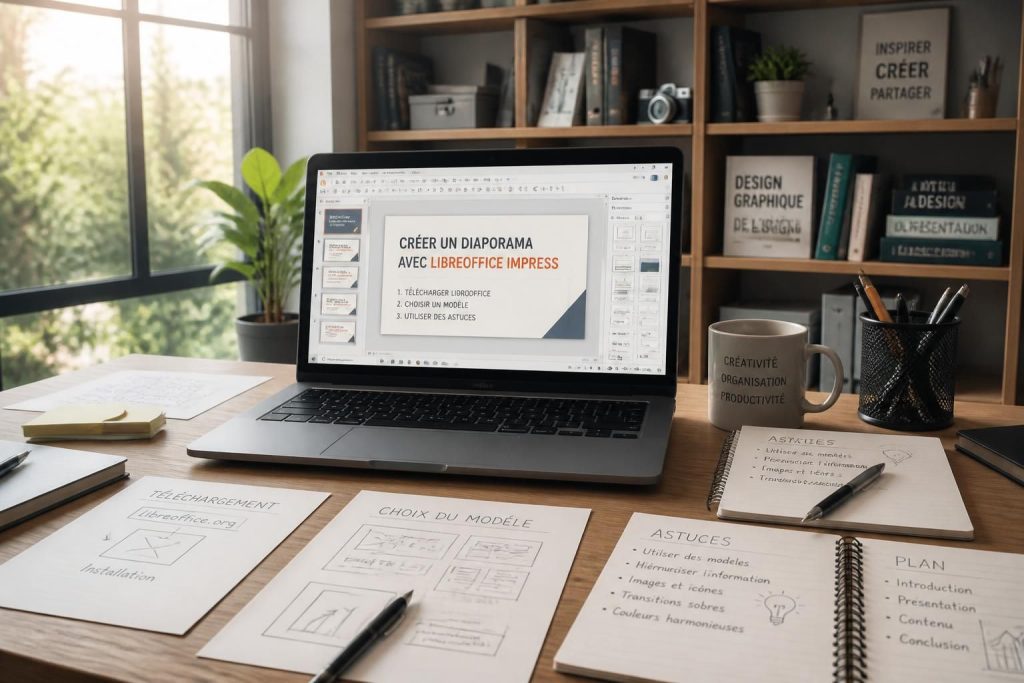
Quand une idée doit convaincre, tout se joue souvent sur la clarté visuelle. LibreOffice Impress s’impose alors comme une solution libre, souple et efficace pour concevoir des présentations qui marquent sans dépendre d’un logiciel payant. Entre téléchargement simple, modèles prêts à l’emploi et astuces de mise en forme, l’outil permet de bâtir des diaporamas fluides, vivants et professionnels, qu’il s’agisse d’un exposé, d’un pitch ou d’un support de formation.
L’article en bref
Impress reste une porte d’entrée idéale pour créer des slides percutantes, du premier clic jusqu’à l’export final. Ce guide rassemble les bons réflexes pour gagner du temps, soigner la mise en page et donner du relief à chaque présentation.
- Un outil libre et complet : créer des présentations sans abonnement ni compromis
- Des modèles utiles : accélérer la création avec des bases déjà structurées
- Des animations maîtrisées : dynamiser le message sans distraire l’auditoire
- Un export souple : partager en PDF, images ou formats web adaptés
Vous repartez avec une méthode concrète pour transformer vos idées en diaporamas clairs, élégants et prêts à être présentés.
Dans un bureau, en classe ou à distance, la différence entre une simple suite de slides et une présentation mémorable tient souvent à quelques choix décisifs : un thème cohérent, des objets bien placés, des transitions mesurées. C’est précisément là qu’LibreOffice Impress prend tout son sens. L’application, intégrée à la suite LibreOffice, offre une alternative fiable à PowerPoint pour concevoir des supports multimédias capables d’accueillir texte, graphiques, images et vidéos avec une grande liberté de composition.
En 2026, alors que les équipes jonglent plus que jamais entre réunions hybrides, partage de documents et outils collaboratifs, la force d’Impress réside dans sa simplicité d’accès et sa logique de création directe. On l’ouvre, on choisit un modèle ou une mise en page, puis on construit une narration visuelle sans attendre. Pour une PME, une classe de terminale ou un indépendant, cela change tout : la forme sert enfin le fond, au lieu de le ralentir.
LibreOffice Impress : téléchargement, prise en main et premier diaporama
Le téléchargement de LibreOffice Impress se fait via la suite complète LibreOffice, disponible sur les principaux systèmes. Une fois l’installation terminée, l’utilisateur découvre une page de départ claire, pensée pour lancer rapidement un nouveau fichier ou reprendre un projet existant. C’est souvent ce premier contact qui rassure : pas de labyrinthe technique, mais un espace de travail lisible où la création avance vite.
Imaginez Lina, formatrice en communication, qui doit préparer une session en urgence. En quelques minutes, elle ouvre Impress, choisit une structure de départ, puis adapte ses slides à son message. Ce gain de temps n’est pas anodin : il lui laisse de l’espace pour travailler le contenu, ce qui reste la vraie priorité d’un bon support visuel. Le logiciel devient alors un allié discret, mais redoutablement utile.
Créer une diapositive, choisir une mise en page et avancer vite
Dès l’ouverture, une diapositive de titre apparaît généralement. Pour en ajouter d’autres, il suffit d’utiliser Insertion → Diapositive ou le raccourci Ctrl + M. Ensuite, les mises en page prédéfinies permettent de passer d’un canevas vide à une structure opérationnelle en quelques secondes, qu’il s’agisse d’un bloc texte, d’un visuel ou d’un graphique.
Cette logique est précieuse quand on prépare un rendez-vous client ou une présentation scolaire. Plutôt que de perdre du temps à redessiner chaque zone, on s’appuie sur une base stable et on se concentre sur l’essentiel : ce que l’on veut faire retenir.
Thèmes, modèles et cohérence visuelle
La barre latérale et les menus d’Impress donnent accès à plusieurs modèles et thèmes de diaporama. Un bon thème ne sert pas seulement à “faire joli” : il structure la lecture, homogénéise les titres et évite les ruptures visuelles qui fatiguent l’œil. C’est un peu comme le décor d’une scène : discret, mais déterminant pour l’attention.
Lors d’un appel à projets, par exemple, un fond cohérent et des contrastes lisibles renforcent immédiatement la crédibilité du message. Le logiciel permet aussi de modifier la mise en page diapositive par diapositive, afin d’ajuster la forme au contenu sans casser l’ensemble.
| Action | Chemin rapide | Effet pratique |
|---|---|---|
| Ajouter une slide | Insertion → Diapositive | Créer une nouvelle page en quelques secondes |
| Choisir un thème | Affichage → Thème de diapositive | Uniformiser l’apparence de la présentation |
| Modifier la mise en page | Clic droit sur la diapositive | Adapter la structure au contenu réel |
Astuce Impress : textes, images et graphiques pour des slides plus convaincantes
Une présentation forte ne repose pas seulement sur de beaux fonds, mais sur des contenus bien choisis. Dans Impress, l’insertion de texte, d’images et de graphiques se fait de manière intuitive, ce qui permet de composer des slides vivantes sans multiplier les logiciels. L’idée est simple : chaque élément doit éclairer le propos, pas le noyer.
Pour un responsable commercial, une capture d’écran ou un graphique bien placé peut suffire à faire comprendre une tendance. Pour un enseignant, une image bien sélectionnée aide à ancrer une notion complexe. C’est là qu’LibreOffice Impress montre sa polyvalence : il accepte plusieurs langages visuels à la fois, et les fait dialoguer avec fluidité.
Insérer du texte avec précision et lisibilité
On ajoute une zone de texte via Insertion → Zone de texte ou en cliquant dans un emplacement prévu par la mise en page. Il devient alors possible d’ajuster police, taille, alignement, couleurs et puces. Le secret n’est pas d’écrire davantage, mais d’écrire mieux : quelques phrases nettes valent souvent mieux qu’un pavé illisible.
Une bonne pratique consiste à limiter chaque slide à une idée forte. Cela aide le public à suivre le fil sans effort et rend la prise de parole plus assurée.
Ajouter des images sans perdre en qualité visuelle
Les images s’importent depuis le disque via Insertion → Image → À partir d’un fichier. On peut ensuite les redimensionner, les déplacer ou les faire pivoter selon le besoin. Dans une présentation produit, par exemple, une photo bien cadrée crée immédiatement un effet de projection mentale ; elle aide l’auditoire à se représenter l’usage réel.
Une règle simple s’impose toutefois : laisser respirer l’image. Trop d’éléments autour d’elle brouillent son impact, alors qu’un bon espace blanc lui donne de la force.
Construire un graphique clair et lisible
Avec Insertion → Diagramme, Impress ouvre un éditeur basé sur Calc pour saisir les données. L’avantage est évident : le graphique reste facile à mettre à jour, ce qui évite les erreurs de recopie et garantit une présentation cohérente. Colonnes, lignes ou secteurs peuvent ainsi servir un message chiffré avec sobriété.
Lors d’un bilan annuel ou d’un rapport d’activité, ce type de visuel devient souvent le point d’ancrage de la discussion. Bien conçu, il accélère la compréhension au lieu de l’alourdir.
Pour aller plus loin dans un usage collaboratif, certains comparent leur flux de travail avec des outils comme Microsoft Teams pour le travail en équipe, notamment quand la présentation s’insère dans une organisation plus large. Et lorsque des documents doivent circuler rapidement entre services, la question de la validation numérique peut aussi conduire vers une solution de signature électronique, utile pour finaliser plus vite les supports prêts à diffuser.
Animations, transitions et mode présentateur dans LibreOffice Impress
Un bon diaporama n’a pas besoin d’être bruyant pour être vivant. Les animations dans Impress servent à rythmer la lecture, à guider le regard et à souligner une idée au bon moment. Lorsqu’elles sont maîtrisées, elles renforcent la démonstration ; lorsqu’elles sont excessives, elles détournent l’attention. Tout l’enjeu consiste à trouver le bon dosage.
Dans un atelier de formation ou un jury de projet, cette précision change la perception globale. Un objet qui apparaît au bon instant, une transition discrète entre deux slides, et la présentation gagne en professionnalisme sans jamais paraître artificielle.
Choisir les bons effets sans distraire le public
Dans le menu Diaporama → Animation personnalisée, on peut sélectionner un objet, puis définir son apparition, son déplacement ou son accentuation. Les effets d’entrée et de sortie doivent rester cohérents avec le rythme général du discours. Un mouvement simple, bien placé, vaut mieux qu’un enchaînement spectaculaire mais confus.
Dans un exposé d’histoire, par exemple, faire apparaître les étapes d’une chronologie une à une aide le public à suivre le raisonnement. L’animation devient alors un outil pédagogique, pas une décoration.
Préparer la projection et la lecture en direct
Pour lancer la présentation, F5 démarre le diaporama depuis le début, tandis que Shift + F5 l’ouvre depuis la slide active. Cette souplesse est précieuse en réunion, surtout lorsqu’il faut reprendre une démonstration au milieu du deck. Le mode présentateur permet quant à lui d’afficher des repères utiles sans exposer ces notes au public.
On peut y voir une forme de filet de sécurité : le fond reste maîtrisé, même quand le timing se resserre. C’est le genre de détail qui rassure avant d’entrer en scène.
Exporter pour partager sans friction
Une fois le travail terminé, Impress permet d’exporter en PDF via Fichier → Exporter au format PDF. On peut aussi produire des images, du HTML ou d’autres formats selon le canal de diffusion. C’est particulièrement pratique pour une consultation hors ligne, un envoi par mail ou une intégration dans un site web.
Cette souplesse d’export fait gagner en autonomie. Le document circule sans dépendre d’un format fermé, et le message reste accessible au plus grand nombre.
| Besoin | Option dans Impress | Avantage principal |
|---|---|---|
| Partager facilement | Export PDF | Lecture simple sur tous les appareils |
| Publier sur le web | Export HTML | Consultation en ligne sans logiciel spécifique |
| Conserver une image | Export PNG | Réutilisation dans d’autres supports |
Dans un contexte de formation ou d’administration, cette logique de circulation documentaire rejoint d’autres usages numériques, comme les ressources scolaires du Val-de-Marne pour les projets pédagogiques ou des contenus complémentaires pensés pour une diffusion claire et structurée. Et pour les équipes qui aiment enrichir leurs supports avec des références culturelles, certaines pages comme la fortune de Christian Clavier ou celle de Michel Blanc peuvent nourrir des recherches annexes, selon l’angle éditorial choisi.
Si vous cherchez une approche concrète, retenez ceci : une bonne présentation ne dépend pas d’une avalanche d’effets, mais d’une architecture claire. Avec quelques modèles bien choisis, des images à propos, des graphiques lisibles et des animations sobres, LibreOffice Impress devient un atelier complet pour raconter, convaincre et transmettre.
LibreOffice Impress est-il adapté pour un usage professionnel ?
Oui, car il permet de créer des présentations propres, structurées et exportables dans des formats pratiques comme le PDF. Il convient très bien aux réunions, formations et soutenances.
Peut-on utiliser des modèles pour gagner du temps ?
Absolument. Les modèles et thèmes accélèrent la création, harmonisent la mise en page et évitent de repartir de zéro à chaque nouveau projet.
Comment intégrer des graphiques dans une présentation ?
Il suffit d’utiliser le menu d’insertion des diagrammes. Impress ouvre ensuite un éditeur de données qui facilite la saisie et la mise à jour des chiffres.
Quels sont les meilleurs formats d’export pour partager un diaporama ?
Le PDF reste le plus universel, mais l’export en PNG ou HTML peut être utile selon l’usage, notamment pour le web ou la réutilisation dans d’autres contenus.