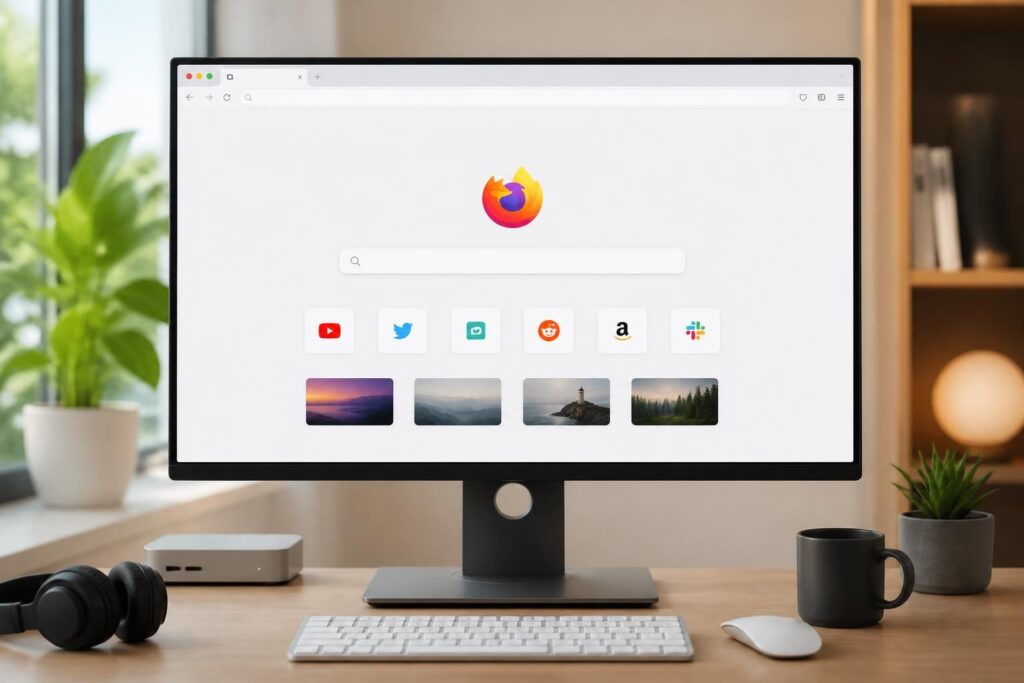
Dans Firefox, une page de démarrage bien pensée change tout: elle accélère l’accès à vos habitudes, clarifie votre navigation et donne à votre interface un vrai visage. Que vous aimiez retrouver vos marque-pages, rouvrir vos onglets favoris ou repartir sur un thème épuré, quelques réglages dans les paramètres suffisent pour personnaliser l’expérience sans la compliquer.
L’article en bref
Une page de démarrage bien réglée transforme Firefox en point d’entrée fluide, rassurant et efficace. En quelques gestes, vous adaptez le navigateur à vos habitudes de navigation, à vos marque-pages et à vos besoins du quotidien.
- Réglage express : définissez une page d’accueil en quelques gestes simples
- Personnalisation complète : adaptez onglets, marque-pages et affichage
- Solutions utiles : corrigez les blocages liés aux extensions ou à des logiciels
- Usage mobile : ajustez aussi la page de démarrage sur Android
Cet article vous guide pour reprendre la main sur Firefox et bâtir un démarrage plus fluide, plus clair et plus personnel.
Imaginez Lina, qui ouvre Firefox chaque matin pour vérifier ses mails, relire un document et lancer son moteur de recherche préféré. Avant, elle perdait du temps à repartir de zéro ; aujourd’hui, sa page de démarrage l’amène directement là où elle en a besoin, sans détour ni friction. C’est toute la promesse de ce réglage: gagner en confort, en rapidité et en cohérence, que l’on utilise le navigateur pour travailler, apprendre ou simplement surfer avec plus de sérénité.
La bonne nouvelle, c’est que Firefox offre plusieurs façons de personnaliser cet écran d’entrée. Vous pouvez afficher une page web précise, ouvrir plusieurs sites à la fois, choisir des marque-pages, ou encore retrouver une présentation plus sobre si votre usage demande de la concentration. Et si un élément vous résiste, il existe aussi des solutions pour restaurer un affichage sain, notamment lorsqu’une extension ou un logiciel détourne la configuration.
Modifier la page de démarrage Firefox selon vos habitudes
Changer la page d’accueil dans Firefox revient à donner un cap à votre navigateur. Au lieu d’un démarrage générique, vous pouvez orienter la session vers un site d’actualité, un espace de travail, un tableau de bord ou une page que vous consultez chaque jour.
Cette logique convient particulièrement à celles et ceux qui jonglent entre plusieurs usages. Un étudiant peut ouvrir automatiquement son espace de cours, tandis qu’un indépendant préfèrera une page de suivi ou un site utile pour sa veille, à l’image de certaines habitudes de travail décrites dans ce guide sur l’environnement de travail numérique.
La méthode la plus rapide dans l’interface Firefox
Le moyen le plus direct consiste à ouvrir la page souhaitée dans un onglet, puis à la faire glisser vers l’icône de maison de Firefox. Cette action envoie le signal au navigateur: c’est désormais cette page qui servira de référence au démarrage.
Si l’icône n’apparaît pas clairement, un passage par la personnalisation de l’interface permet souvent de la remettre en place. Dans un bureau partagé, cette simplicité est précieuse: chacun peut adapter son navigateur sans modifier toute la configuration de l’ordinateur.
| Action | Effet dans Firefox | Quand l’utiliser |
|---|---|---|
| Glisser l’onglet vers l’icône Accueil | Définit la page active comme démarrage | Quand une page précise doit s’ouvrir à chaque lancement |
| Ouvrir les préférences | Accède aux réglages avancés | Si vous voulez contrôler plusieurs options |
| Choisir plusieurs URL | Affiche plusieurs sites au lancement | Pour regrouper veille, mails et outils utiles |
| Restaurer la valeur par défaut | Revient à l’affichage standard | En cas d’essai ou de changement d’avis |
Passer par les paramètres pour un réglage plus fin
Si la méthode du glisser-déposer ne vous convient pas, le menu des paramètres offre une approche plus complète. Vous y choisissez l’option d’affichage au démarrage, puis vous indiquez l’adresse souhaitée, ou plusieurs adresses séparées par des barres verticales.
Ce mode est utile si vous aimez organiser votre navigation comme un vrai poste de pilotage. Un exemple simple: une page d’accueil pour les actualités, une autre pour votre messagerie, et un accès direct à vos ressources, comme on le ferait sur un portail pratique tel que cet espace de connexion étudiant.
- Ouvrir le menu Firefox puis accéder aux préférences
- Choisir l’affichage d’une page d’accueil au lancement
- Saisir une URL ou sélectionner des pages courantes
- Utiliser un marque-page pour partir d’un site déjà enregistré
Cette approche convient à celles et ceux qui aiment une organisation nette: moins de clics, moins d’hésitations, plus d’efficacité. Une page d’accueil bien choisie devient vite un repère quotidien.
Utiliser vos onglets et marque-pages comme point d’entrée
Firefox permet d’aller plus loin qu’une simple page unique. Vous pouvez transformer plusieurs onglets ouverts en point de départ, ou désigner un marque-page comme référence pour reprendre exactement là où vous souhaitez.
Cette souplesse est idéale pour les routines hybrides. Un professionnel peut, par exemple, combiner une veille d’actualité, un outil métier et une page de messagerie, tandis qu’un enseignant préférera retrouver ses supports ou ses ressources, comme dans ce panorama d’outils pédagogiques.
Quand plusieurs sites doivent s’ouvrir ensemble
Il suffit d’indiquer plusieurs adresses dans le champ prévu, en les séparant correctement, pour retrouver une mini-console de démarrage. C’est une façon élégante de simplifier la navigation: un clic, et tout votre environnement de travail est déjà en place.
Cette logique est aussi utile pour celles et ceux qui alternent entre actualités, documents et services en ligne. Par exemple, un utilisateur peut garder son moteur de recherche privé d’un côté, puis ses pages de référence de l’autre, comme on le voit souvent avec DuckDuckGo et la recherche respectueuse de la vie privée.
Choisir un marque-page comme base de départ
Quand une page vous sert de repère quotidien, l’enregistrer en marque-page puis l’associer au démarrage devient un réflexe intelligent. Vous évitez ainsi de retaper l’adresse à chaque session et vous sécurisez votre routine.
Dans un contexte scolaire ou universitaire, cette méthode fait gagner un temps réel: les ressources utiles sont toujours à portée de main, sans devoir fouiller dans l’historique ou rouvrir les mêmes sites à répétition. La simplicité, ici, devient un vrai confort mental.
Adapter la page de démarrage Firefox sur Android
Sur mobile, la logique reste la même, mais l’écran de départ prend souvent la forme d’une grille de sites favoris. L’idée n’est pas seulement d’afficher une page, mais de rendre les accès les plus utiles immédiatement visibles.
Pour beaucoup d’utilisateurs en 2026, le téléphone est devenu le premier point d’entrée vers la navigation quotidienne. D’où l’intérêt d’un réglage propre, simple et rapide, surtout quand on veut rester efficace entre deux rendez-vous ou dans les transports.
Épingler les sites qui comptent vraiment
Sur Android, un appui long sur une tuile permet d’épingler un site sur la page de démarrage. Le résultat est parlant: vos accès fréquents restent en place, comme des repères stables dans une interface mobile souvent saturée.
Si un site important n’apparaît pas, la modification de la grille permet d’ajouter une adresse, de choisir un élément dans les marque-pages ou de piocher parmi les sites les plus visités. Cette méthode convient particulièrement à ceux qui veulent retrouver une continuité entre ordinateur et téléphone.
Dans un usage connecté, cette cohérence fait la différence. On peut, par exemple, conserver un accès à un portail numérique utile comme un tableau de bord ENT pour reprendre ses tâches sans perdre le fil.
Quitter l’application pour préserver la logique de session
Un détail compte souvent plus qu’on ne le croit: si Firefox reste en arrière-plan, vos choix de démarrage peuvent sembler moins clairs à la prochaine ouverture. Quitter l’application en fin de session aide à repartir proprement, avec une page d’entrée qui reste fidèle à votre organisation.
Ce geste, simple en apparence, renforce la stabilité de l’expérience mobile. Une bonne habitude de fermeture évite les surprises et garde la navigation cohérente d’un jour à l’autre.
Résoudre une page d’accueil modifiée sans votre accord
Quand la page de démarrage change toute seule, le problème ne vient pas toujours de Firefox lui-même. Une extension trop intrusive, un module suspect ou un logiciel ajouté sans attention peut détourner le navigateur à son avantage.
Dans ce cas, la priorité n’est pas seulement de personnaliser, mais de reprendre le contrôle. C’est souvent le moment où l’on comprend qu’une bonne hygiène numérique vaut autant qu’un bon réglage.
Identifier les extensions qui perturbent la navigation
Les modules installés peuvent parfois imposer une page non désirée, ralentir l’interface ou modifier les comportements de démarrage. En les passant en revue, puis en supprimant ceux que vous ne reconnaissez pas, vous réduisez les risques de détournement.
Cette vérification est particulièrement utile quand Firefox affiche un message du type “une partie requise du site n’a pas pu se charger”, car une extension, un réglage réseau ou un filtre trop agressif peut bloquer l’affichage attendu. Une navigation saine commence souvent par un tri attentif.
Réinitialiser ou nettoyer quand le problème persiste
Si le navigateur continue de résister, une réinitialisation peut remettre les choses à plat. Cette solution supprime les extensions et les modules, tout en conservant en général les marque-pages et les mots de passe enregistrés.
Dans les cas les plus tenaces, des programmes malveillants ou des modifications de raccourcis sur Windows peuvent aussi entrer en jeu. Mieux vaut alors nettoyer la source du problème plutôt que de corriger les symptômes en surface.
| Symptôme | Cause probable | Réflexe recommandé |
|---|---|---|
| Page d’accueil qui change sans raison | Extension ou module indésirable | Vérifier et supprimer les ajouts suspects |
| Redirection vers un site inconnu | Logiciel ou raccourci modifié | Contrôler les propriétés du raccourci |
| Affichage incomplet de certains sites | Filtrage, réglages ou réseau | Tester sans extension ou avec un autre navigateur |
| Navigation redevenue instable | Profil Firefox perturbé | Réinitialiser le navigateur si nécessaire |
Garder une page de démarrage utile, claire et durable
Une bonne page d’accueil n’est pas seulement jolie: elle soutient un rythme. Elle doit refléter votre usage réel, vos priorités et votre manière de travailler, sans vous enfermer dans une configuration rigide.
Le plus efficace consiste souvent à tester, observer puis ajuster. Un étudiant n’aura pas les mêmes besoins qu’un salarié en télétravail, ni qu’un passionné de veille numérique; la force de Firefox, c’est justement de s’adapter à ces différences.
Composer un démarrage qui vous ressemble
Vous pouvez associer une page principale, quelques onglets utiles et des marque-pages bien choisis pour construire un environnement cohérent. Cela rend le retour au navigateur plus naturel et évite la dispersion dès les premières secondes.
Cette logique fonctionne encore mieux quand elle s’appuie sur des ressources fiables et utiles, qu’il s’agisse d’outils de travail, de services en ligne ou de plateformes dédiées. Une configuration bien pensée allège la charge mentale et fluidifie les gestes du quotidien.
Pour prolonger cette organisation, certains préfèrent centraliser des liens vers des espaces numériques pratiques, comme un espace numérique régional ou un service d’accès aux documents et messages. Ce type d’usage montre bien qu’une page de démarrage peut devenir un véritable tableau de bord personnel.
Si vous souhaitez aller plus loin, l’idée est simple: faites de Firefox un navigateur à votre image, plutôt qu’un outil neutre que vous subissez. Quand chaque ouverture vous rapproche de vos besoins réels, la navigation devient plus fluide, plus simple et franchement plus agréable.
Comment changer rapidement la page de démarrage dans Firefox ?
Ouvrez la page souhaitée, puis utilisez soit le glisser-déposer vers l’icône Accueil, soit les paramètres de Firefox pour renseigner l’adresse dans la zone prévue.
Peut-on afficher plusieurs sites au démarrage ?
Oui, Firefox permet de saisir plusieurs adresses dans les paramètres afin qu’elles s’ouvrent ensemble à chaque lancement.
Pourquoi ma page d’accueil change-t-elle toute seule ?
Une extension, un module ou un logiciel indésirable peut modifier la configuration. Il faut vérifier les extensions installées et, si besoin, réinitialiser Firefox.
Comment personnaliser la page de démarrage sur Android ?
Sur mobile, vous pouvez épingler des sites, modifier la grille de démarrage et ajouter des accès à partir des marque-pages ou des sites les plus consultés.
La réinitialisation de Firefox efface-t-elle tout ?
Elle retire surtout les extensions et certains réglages, mais les marque-pages et les mots de passe sont généralement conservés.