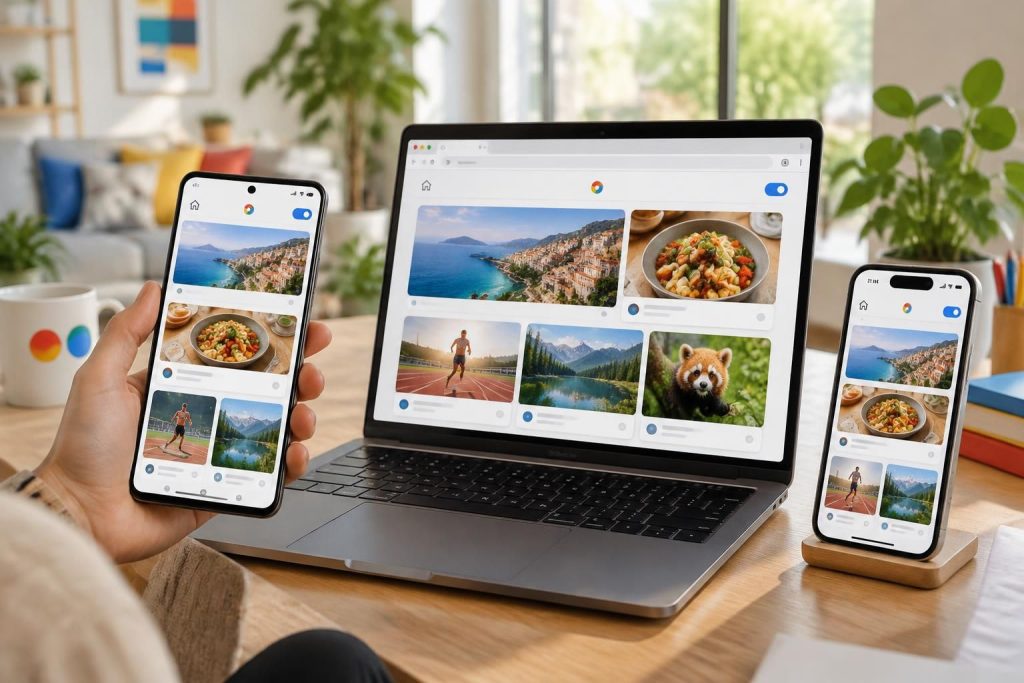
Google Discover transforme l’écran de votre téléphone en fil de contenus sélectionnés selon vos centres d’intérêt. Pour l’activer sur Android, iPhone ou Chrome, quelques réglages suffisent généralement ; si l’option manque ou si le flux reste vide, des vérifications simples permettent souvent de rétablir l’affichage.
L’article en bref
Google Discover met en avant des contenus adaptés à vos habitudes, sans qu’il soit nécessaire de lancer une recherche. Découvrez où activer le service et comment ajuster ses recommandations.
- Activation sur Android : Ouvrez l’application Google et activez Discover dans les paramètres généraux.
- Accès sur iPhone : Utilisez l’application Google ou le flux disponible dans Chrome.
- Personnalisation du fil : Suivez vos sujets favoris et masquez les recommandations qui vous intéressent peu.
- Dépannage rapide : Mettez l’application à jour et vérifiez votre compte et votre connexion.
À retenir : quelques réglages bien choisis rendent votre fil plus pertinent au quotidien.
Google Discover : un fil d’actualité adapté à vos intérêts
Google Discover propose des articles, des vidéos et d’autres contenus susceptibles de vous intéresser, en s’appuyant notamment sur votre activité dans les services Google et vos choix de personnalisation. À la différence d’une recherche classique, ce fil d’actualité Google peut faire émerger des sujets avant même que vous les cherchiez.
Imaginez Lina, qui suit l’actualité du jardinage et les innovations dans les transports. En consultant régulièrement ces thèmes et en indiquant les contenus qu’elle préfère, elle aide le service à lui proposer des recommandations plus proches de ses envies. Le flux reste évolutif : quelques interactions peuvent en modifier la sélection.
Pourquoi activer les actualités personnalisées ?
Un flux bien réglé peut faire gagner du temps et faciliter la veille sur des sujets personnels ou professionnels. Il peut aussi ouvrir une fenêtre sur des thèmes voisins de vos intérêts, à condition de garder la main sur les recommandations.
La personnalisation n’est pas figée : vous pouvez signaler les contenus à éviter ou suivre de nouveaux sujets. Le meilleur fil n’est donc pas nécessairement celui qui contient le plus d’articles, mais celui qui répond à vos besoins sans vous submerger.
Activer Discover sur Android depuis l’application Google
Sur Android, le réglage principal se trouve dans l’application Google. Les noms des menus peuvent varier légèrement selon la version installée, la langue ou le pays, mais le parcours passe généralement par les paramètres généraux.
- Ouvrez l’application Google sur votre téléphone.
- Appuyez sur votre photo de profil ou votre initiale, en haut à droite.
- Sélectionnez Paramètres, puis Général.
- Activez l’option Discover ou Découvrir, selon l’intitulé affiché.
Le flux devrait ensuite apparaître dans l’application. Sur certains appareils, un balayage vers la droite depuis l’écran d’accueil permet également d’y accéder, mais cette présentation dépend du fabricant et des réglages du téléphone.
Vérifier que le flux fonctionne
Après l’activation, ouvrez la page d’accueil de Google et faites défiler les cartes proposées. Si le flux est vide, assurez-vous d’être connecté à votre compte Google et de disposer d’une connexion Internet fonctionnelle.
Vous pouvez également vérifier que l’application est à jour dans la boutique de votre appareil. Pour suivre d’autres démarches numériques pas à pas, ce guide d’accès rapide au webmail d’Orléans illustre l’intérêt de repérer les bons réglages dès le départ.
Discover sur iPhone : utiliser l’application Google ou Chrome
Sur iPhone et iPad, Google Discover n’est pas intégré à iOS de la même manière que sur certains appareils Android. Le moyen le plus direct consiste à installer ou ouvrir l’application Google, à se connecter à son compte, puis à consulter le flux proposé sur son écran d’accueil.
Pour activer Discover sur iPhone, touchez votre photo de profil dans l’application Google et cherchez le réglage correspondant dans les paramètres généraux. Si l’option n’apparaît pas, mettez l’application à jour et vérifiez les préférences de votre compte.
Que permet Discover sur Chrome ?
Sur iOS, Discover sur Chrome peut être accessible depuis la page d’un nouvel onglet, selon la version de l’application et les paramètres disponibles. Ouvrez Chrome, connectez-vous à votre compte Google et examinez les contenus affichés sous les raccourcis de la page d’accueil.
Si le flux n’apparaît pas dans Chrome, essayez l’application Google : l’emplacement des recommandations peut différer selon l’appareil. Les fonctions disponibles et leur présentation varient aussi selon le pays et la langue. Pour accéder à d’autres conseils d’organisation de services en ligne, consultez aussi ce tutoriel consacré à la connexion au webmail d’Orléans.
Personnaliser Discover pour améliorer les recommandations
Une fois le flux activé, prenez quelques instants pour personnaliser Discover. Selon la carte affichée, le menu associé peut permettre de suivre un sujet, d’indiquer que vous souhaitez voir davantage de contenus semblables ou de masquer une recommandation.
Par exemple, si Lina ne souhaite plus voir d’articles sur une compétition sportive terminée, elle peut signaler son désintérêt depuis une carte. À l’inverse, suivre un sujet qu’elle recherche souvent peut aider le flux à mieux refléter ses centres d’intérêt.
| Action dans le flux | Effet recherché | Quand l’utiliser |
|---|---|---|
| Suivre un sujet | Recevoir davantage de contenus sur ce thème | Pour une passion ou une veille régulière |
| Demander plus de contenus similaires | Renforcer un type de recommandation apprécié | Quand une carte répond à vos attentes |
| Masquer un contenu ou une source | Réduire les recommandations peu pertinentes | Quand un sujet ou un éditeur ne vous convient pas |
| Ajuster les notifications | Limiter les alertes aux sujets utiles | Pour éviter les interruptions inutiles |
Les réglages Discover se consultent dans l’application Google ; certaines préférences se gèrent aussi depuis le compte Google. Quelques retours réguliers suffisent souvent à rendre le fil plus utile, sans qu’il soit nécessaire de tout modifier d’un coup.
Google Discover ne s’affiche pas : les vérifications utiles
Une option absente ou un flux qui ne se renouvelle pas n’indique pas toujours une panne. La disponibilité de Discover dépend notamment du pays, de la langue, de l’application utilisée et des paramètres du compte.
Procédez par étapes : vérifiez d’abord la connexion, puis mettez l’application Google à jour et relancez votre téléphone. Sur Android, vider le cache de l’application dans les réglages du système peut aussi corriger certains problèmes temporaires ; les intitulés exacts varient selon le fabricant.
- Option introuvable : vérifiez la version de l’application et la connexion au compte Google.
- Flux vide : contrôlez l’accès à Internet et les réglages de personnalisation.
- Recommandations peu adaptées : suivez des sujets pertinents et masquez les cartes indésirables.
- Notifications absentes : vérifiez les autorisations de l’application dans les paramètres de l’appareil.
Si ces vérifications ne suffisent pas, redémarrez l’application ou réinstallez-la. Cette démarche permet de corriger des erreurs d’affichage courantes, mais ne rend pas le service disponible dans les pays où il ne l’est pas.
FAQ sur Google Discover
Comment désactiver Google Discover ?
Dans l’application Google, ouvrez votre photo de profil, puis Paramètres et Général. Désactivez l’option Discover ou Découvrir. Vous pourrez la réactiver à tout moment.
Les contenus de Discover sont-ils personnalisés ?
Oui. Les recommandations peuvent tenir compte de votre activité et des sujets que vous suivez ou masquez dans les services Google. Vous pouvez ajuster ces préférences depuis l’application.
Pourquoi Discover n’apparaît-il pas sur mon iPhone ?
Sur iPhone, essayez l’application Google et vérifiez que vous êtes connecté à votre compte. La disponibilité et l’affichage du flux dans Chrome peuvent varier selon la version, le pays et les réglages.
Comment ajouter un sujet à Google Discover ?
Recherchez le sujet dans Google et, si l’option est proposée, choisissez de le suivre. Vous pouvez aussi signaler votre intérêt depuis les commandes d’une recommandation liée à ce thème.
Que faire si le flux Discover reste vide ?
Vérifiez la connexion Internet et la version de l’application Google, puis confirmez que vous êtes connecté à votre compte. Sur Android, redémarrer l’appareil ou vider le cache peut également aider.